NEP Dataset Display Reference
This reference is organized by entry point. Find the button first, then check whether it opens a settings dialog, which values it requires, and what happens after execution.
1 — Interface overview
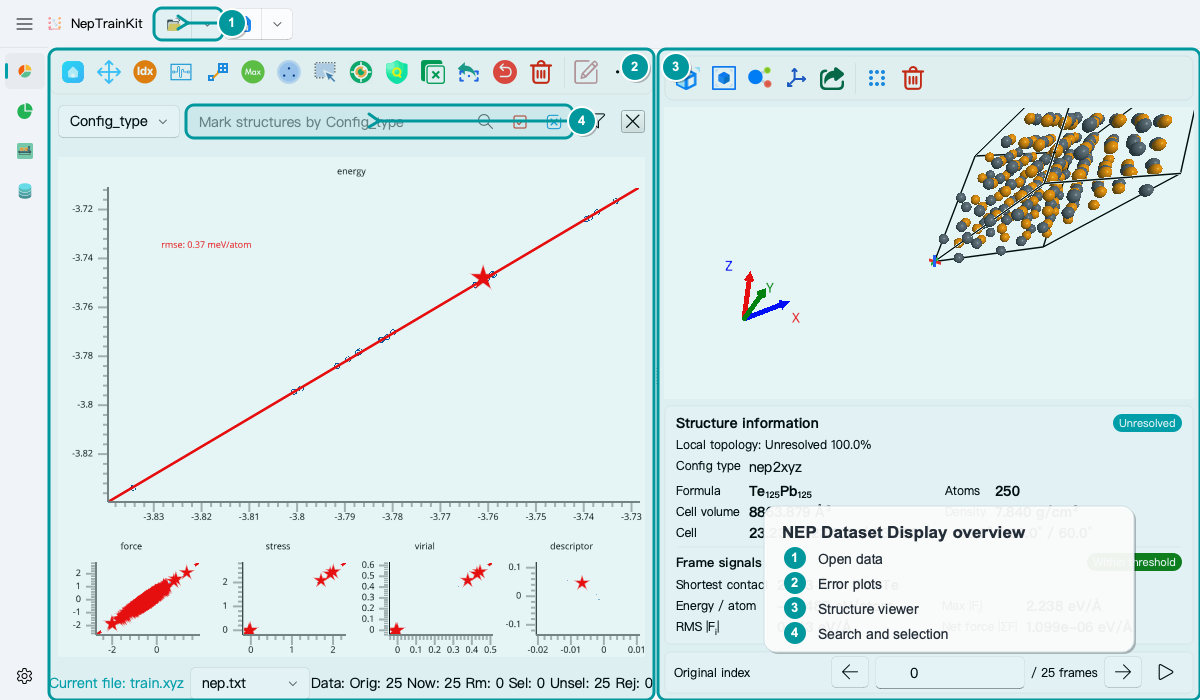
Left: the main scatter-plot area, with descriptor, energy, force, pressure, potential-energy, and related views.
Right: the structure pane, including the 3D view, structure information, shortest bond, net force, frame index, and playback controls.
Bottom: the dataset status row,
Orig / Now / Rm / Sel / Unsel / Rej.Top: split
OpenandSavebuttons. Their menu actions are populated for the active page.
2 — Button and dialog reference
2.1 Main-plot toolbar (left)
Icon |
Button |
Opens settings? |
Action |
|---|---|---|---|
|
|
No |
Fit the current plot to its data range |
|
|
No (toggle) |
Toggle pan interaction |
|
|
Yes |
Select structures by index or slice |
|
|
Yes |
Select structures by the current plot’s x/y range |
|
|
Yes |
Select structures by lattice-parameter ranges |
|
|
Yes |
Select the top N errors on the current axis |
|
|
Yes |
Run FPS representative sampling |
|
|
No (toggle) |
Toggle polygon and point selection |
|
|
No (progress only) |
Find suspicious structures from neighbor distances |
|
|
Yes |
Select structures by a net-force threshold |
|
|
No |
Invert selection over active structures |
|
|
No |
Undo the most recent selection change |
|
|
No |
Restore the most recently deleted structures |
|
|
No |
Delete the selected structures |
|
|
Yes |
Batch-edit structure metadata |
|
|
Yes (file path) |
Export descriptors for the current structures |
|
|
Yes |
Fit and apply an energy-baseline shift |
|
|
Yes |
Configure and apply a DFT-D3 correction |
|
|
No (opens the audit page) |
Inspect overall composition, data quality, labels, structural phases, and magnetic types. |
|
|
No (opens Training Set Audit) |
Inspect numerical-field distributions and select structures from them |
















2.2 Structure toolbar (right)
Icon |
Button |
Opens settings? |
Action |
|---|---|---|---|
|
|
No (toggle) |
Toggle orthographic projection |
|
|
No (toggle) |
Fit the structure viewing distance |
|
|
No (toggle) |
Show or hide bonds |
|
|
Yes |
Show force, moment, or other vector arrows |
|
|
Yes |
Export the current structure |
|
|
No (toggle) |
Mark the current structure as rejected |
|
|
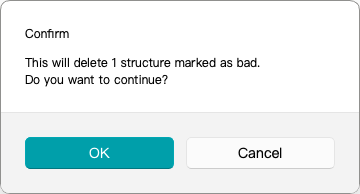
Yes (confirmation) |
Delete all rejected structures |






2.3 Top-menu actions
Icon |
Menu action |
Opens settings? |
Description |
|---|---|---|---|
|
|
Yes |
Choose an |
|
|
Yes |
Choose a directory, commonly for |
|
Export menus such as |
Yes |
Choose |


3 — Main-plot toolbar by button
3.1 Buttons without dialogs
Button |
Behavior |
|---|---|
|
Fit the current plot to its data range |
|
Toggle pan interaction |
|
Toggle polygon/point selection |
|
Invert selection across active structures |
|
Delete selected structures and redraw |
|
Undo the most recent selection change. If none exists, the app reports |
|
Undo the most recent deletion. If none exists, the app reports |
3.2 Buttons with dialogs
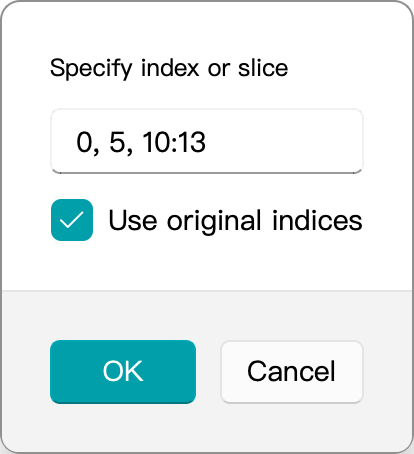
A. Select by Index
Inputs:
indexEdit: index expressionUse original indices: enabled by default
Supported index syntax:
Single values:
3,-1Slices:
1:10,:100,::3,10:0:-1Multiple segments:
1:10,20,30:40:2, separated by commas or spaces
Result: select the parsed structures. An empty expression does nothing.
B. Select by Range
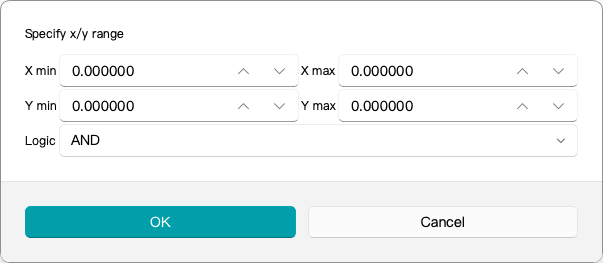
Inputs:
xMin/xMax/yMin/yMax: range[-1e8, 1e8], six decimal placesLogic:ANDorOR(default:AND)
Defaults: populated from the current plot’s data limits when the dialog opens.
Result: select structures whose plotted coordinates satisfy the chosen window and logic.
C. Select by Lattice
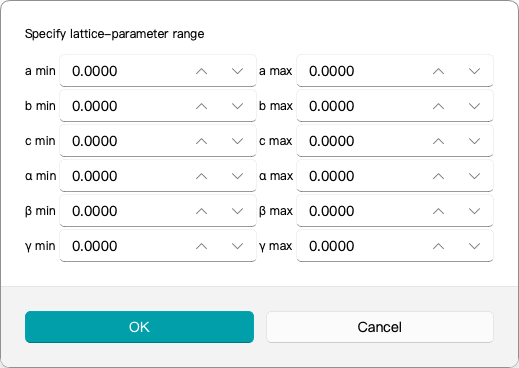
Inputs: minimum and maximum values for
a/b/c/alpha/beta/gamma.Range:
[0, 1e6], four decimal places.Defaults: the lattice-parameter range of active structures.
Detail: comparisons use a fixed internal tolerance of
1e-4.
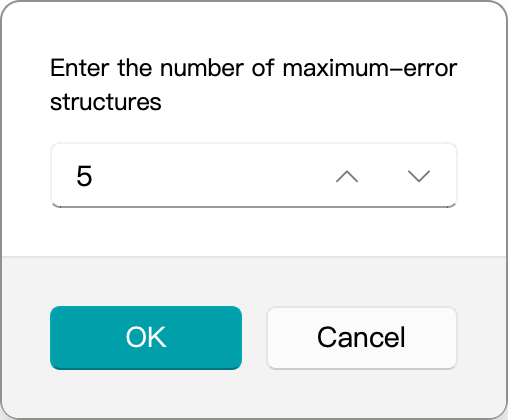
D. Find Max Error Point
Input: integer
N.Default:
widget.max_error_value, or10when unset.Result: select the
Nstructures with the largest errors on the current axis.
E. Sparse samples
Inputs:
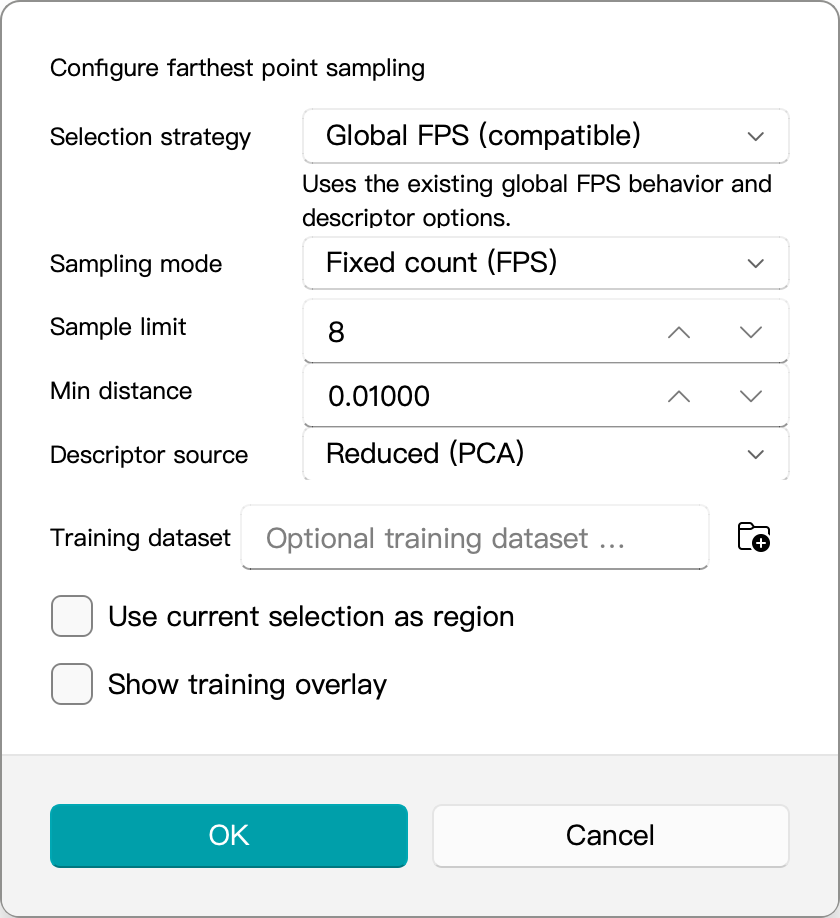
Selection strategy:Global FPS (compatible): preserves the original global FPS behavior;Element-set balanced FPS: groups structures by element set, reserves at least one slot per group, distributes the remaining slots in proportion to the square root of group size, and starts sampling from each group’s descriptor center.
Sampling mode:Fixed count (FPS)/R^2 stop (FPS)Max num:[0, 9999999]Min distance:[0, 10], five decimal placesR^2 threshold:[0,1]Descriptor source:Reduced (PCA)/Raw descriptorTraining dataset: optional.xyzfile or directoryUse current selection as regionShow training overlay: after sampling, overlay the training set, current data, and selected structures in PCA space
Balanced mode always uses raw structure-level descriptors and a fixed sample count, so
Sampling modeandDescriptor sourceare locked. Global mode continues to allow the original options.With a training set, global mode keeps the original whole-dataset warm start, while balanced mode initializes distances only from existing structures with the same element set.
Result: FPS updates the selection set. Balanced mode also reports the actual number selected and the number of element sets covered.
F. Finding non-physical structures (no parameter dialog; progress only)
Parameter source:
widget.radius_coefficient(default:0.7).Result: scan and select structures flagged as potentially nonphysical.
G. Check Net Force
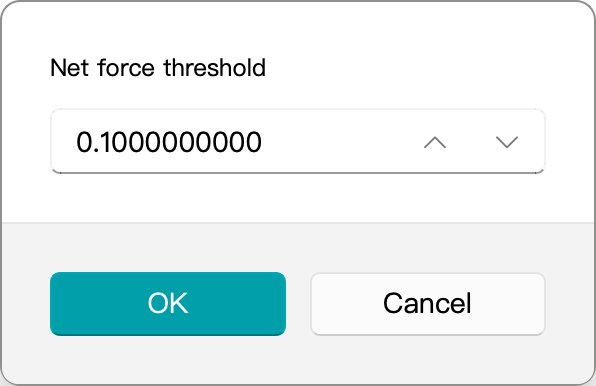
Input: threshold for
|ΣF|.Range:
[0, 1e6], ten decimal places.Default:
widget.force_balance_threshold, or1e-3when unset.Result: select structures above the threshold and display summary statistics.
H. Edit Info
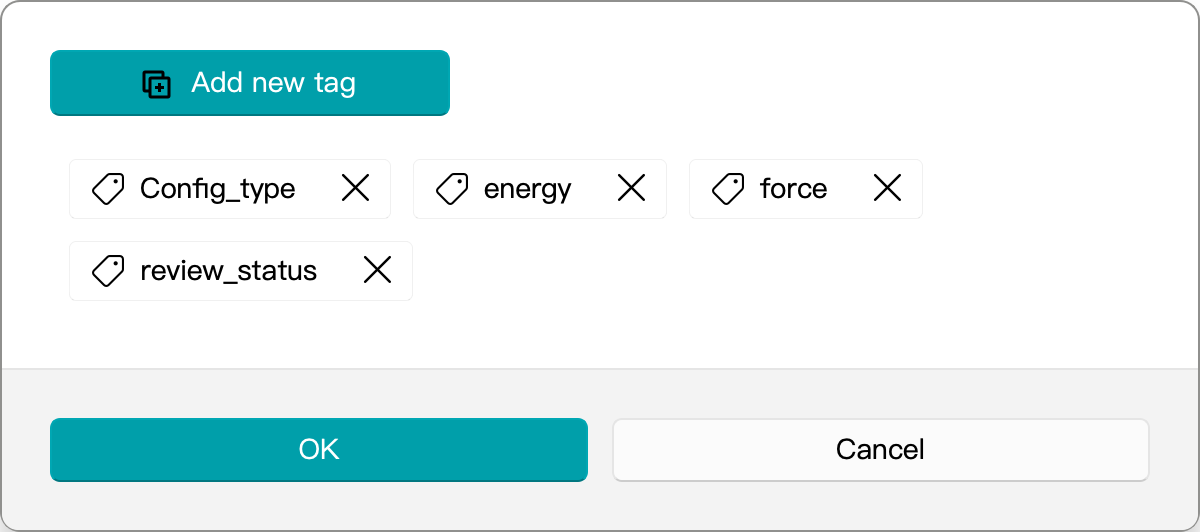
Supported edits:
Add labels as
key/valuepairsRemove labels
Rename labels from the context menu
Confirmation before applying: lists a
removed / renamed / addedsummary.Result: update metadata for all selected structures.
I. Export structure descriptor (path selection)
Default filename:
export_descriptor_data.out.Result: export descriptors in the background.
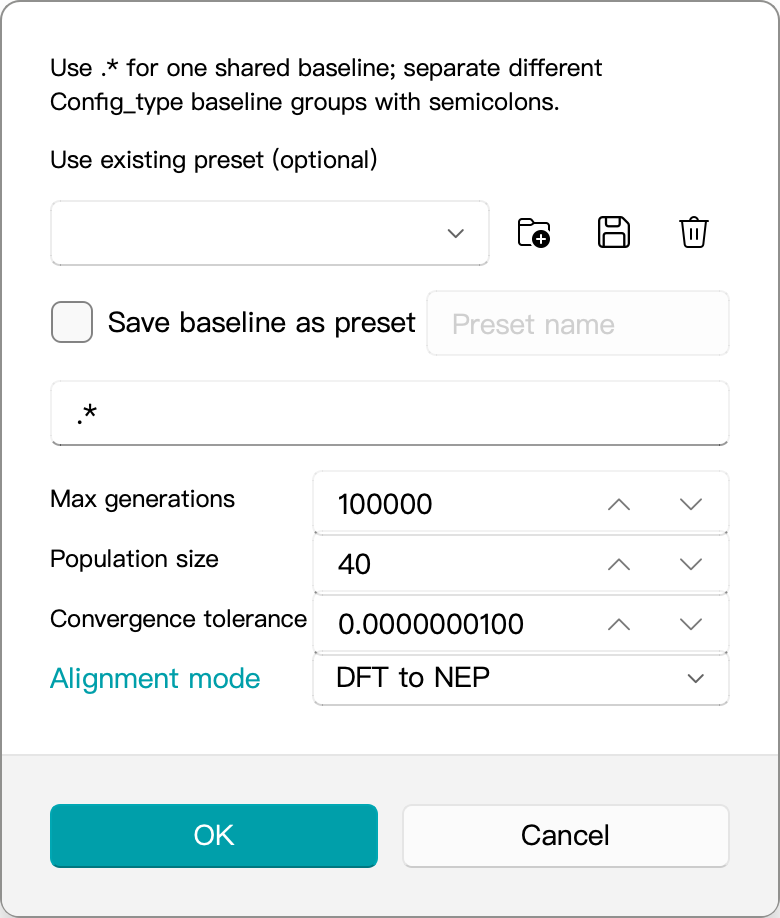
J. Energy Baseline Shift
Preset area:
presetComboplus import, export, and delete buttons.Parameters:
groupEdit,alignment mode,max generations,population size, andconvergence tol.Saving:
Save baseline as presetplusPreset name.Result: fit and apply the baseline shift in the background, then redraw.
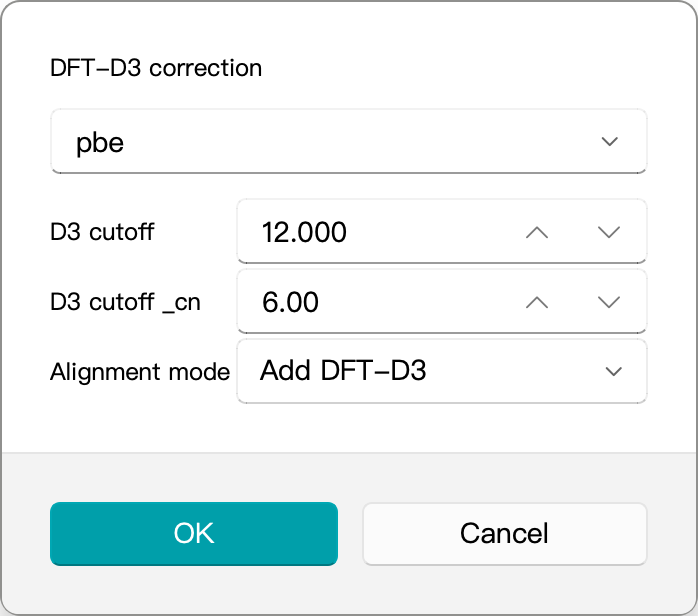
K. DFT D3
Inputs:
functional,D3 cutoff,D3 cutoff_cn, andmode (Add/Subtract).Result: apply the DFT-D3 correction in the background and redraw.
L. Training Set Audit
Location: to the right of the separator after the Delete button.
Scope: current active structures. Deleted structures are excluded.
Overview: structure and atom statistics, label availability, the element co-occurrence matrix, and exact element sets.
Evidence: data quality, local chemistry, structural phases, and magnetic types; expensive evidence is computed in the background.
Selection round-trip: click a chart, table row, or review item to send the corresponding real structure indices back to
NEP Dataset Display.Report:
Export HTML Reportrecords the audit scope, fingerprints, evidence, criteria, and limitations.
For the full workflow and recognition principles, see Training Set Audit.
M. Explore distributions
Opens
Training Set Audit → Data Distributions; it no longer opens a separate Distribution Inspector window.In the usual workflow, choose only
Field / Value Type / Group By / Data Range.Selection Mode / Bins / Auxiliary Curve / Vector Normare under Advanced Options.Metric / Seriesis linked to the distribution plot. Clicking a bin writes the corresponding structure selection back to Dataset Display.Reference, Prediction, and Error are meaningful only when the underlying dataset provides the required paired data.
The former standalone window remains as a compatibility implementation, but the toolbar now opens the unified audit page.
4 — Structure toolbar by button
4.1 Camera and display controls
Button |
Behavior |
|---|---|
|
Toggle orthographic projection |
|
Fit the camera orientation and distance |
|
Show or hide bonds; the icon toggles between |
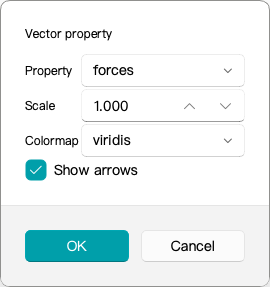
4.2 Show Arrows
Requirement: the active structure canvas must support the arrow API, normally provided by VisPy.
Inputs:
Property: an atomicN × 3vector property onlyScale:[0, 1000], default:1.0Colormap:viridis/magma/plasma/inferno/jetShow arrows: enable to display arrows; disable to clear them
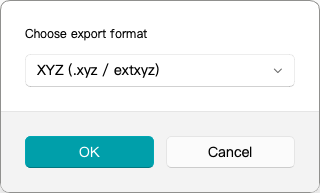
4.3 Export current structure
Step 1: choose the format
XYZ (.xyz / extxyz)DeepMD/NPY (deepmd/npy)
Step 2: choose the destination
xyz: file path, defaulting tostructure_{index}.xyzdeepmd/npy: directory path
4.4 Mark Bad (Reject) and Drop All Bad
Mark Bad (Reject): mark without deleting; rejected structures are highlighted in the main plot.Drop All Bad: after confirmation, delete every active rejected structure, clear the reject set, and redraw.
5 — Import, export, and NEP model switching
5.1 Import
Open File...: choose an*.xyzfile.Open Folder...: choose a directory, commonly adeepmd/npydataset.Drag and drop accepts only paths supported by
matches_result_loader().If a working path is already open, the app asks for confirmation before switching.
Loading runs in a background thread; the
StateToolTipcan request cancellation.
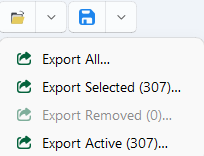
5.2 Export menu (top Save button)
Actions:
Export All / Selected / Removed / Active.Availability: data must be loaded and the page must not be busy.
Selected,Removed, andActiveadditionally require a nonzero count.For every action, choose
ExportFormatfirst and then the destination path.
5.3 Switching NEP models (dropdown to the right of the path bar)
Discovery: scan the current directory for
*.txtfiles whose names containnep.Ordering:
nep.txtfirst, then other files alphabetically, with the built-innep89optionally appended.Switching: use
_nep_result_cachewhen available; otherwise reload asynchronously.State preservation: restore
selectedandrejectafter the switch.

6 — Structure filter bar
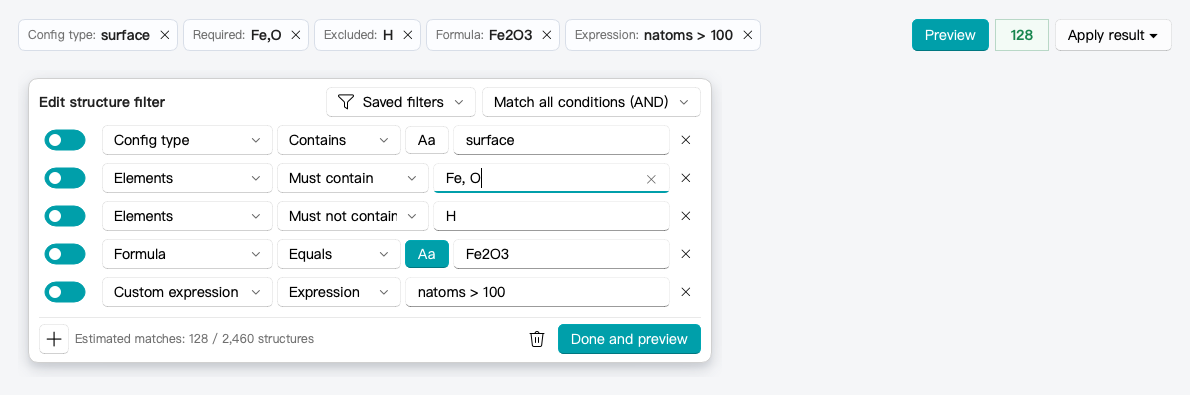
The structure filter bar combines configuration type, formula, element, and custom-expression conditions. Conditions use intersection logic by default, and combinations you use repeatedly can be saved under Saved filters.
6.1 Basic workflow
Click
Filter conditionsto open the editor. An empty filter starts with one blank row.Click
+in the lower-left corner to add more conditions, such asConfig type contains surface,Must contain Fe,O, andMust not contain H.Choose
Match all conditions (AND)orMatch any condition (OR)in the upper-right corner.Click
Done and preview. The highlighted matches in the plot are only a preview and do not change the current selection.After checking the match count, choose
Replace current selection,Add to current selection, orRemove from current selectionfromApply result.
After a condition changes, the previous match result is marked Result is stale and cannot be applied until you preview again.
The trash button in the lower-right corner of the editor clears only the filter conditions and match highlight; it does not clear the current selection. Use Clear current selection in the Apply result menu for that action.
6.2 Condition semantics
Condition |
Meaning |
Example |
|---|---|---|
Configuration type |
Contains, exact, starts with, ends with, or regular expression |
|
Formula |
Exact by default; contains and regular-expression matching are also available |
|
Must contain elements |
Every listed element must be present; additional elements are allowed |
|
Must not contain elements |
None of the listed elements may be present |
|
Allow only these elements |
The structure cannot contain elements outside the list |
|
Custom expression |
Uses the existing structure-expression engine |
|
Enter multiple values in one configuration-type or formula condition by separating them with semicolons; matching any value is sufficient. Separate elements with commas or spaces, for example Fe, O.
The switch on the left of each row controls whether that condition takes part in filtering. Turning it off keeps the entered value. For config type and formula conditions, Aa controls case sensitivity: highlighted means case-sensitive; otherwise matching is case-insensitive.
An invalid regular expression, unknown element, or invalid expression marks the corresponding condition directly. It is not treated as zero matches and cannot accidentally match every structure.
6.3 Save and reuse filters
If you repeatedly clean the same kind of data, save the whole condition set. For example:
Configuration type contains
surfaceMust contain elements
Fe,OMust not contain element
HLogic set to
Match all conditions (AND)
After saving it once, you do not need to re-enter every row next time:
Set the conditions, AND/OR logic, and
Aastates.Choose
Saved filters → Save current conditions….Enter a recognizable name such as
Fe-O surface, then clickSave.The next time you open the editor, click
Saved filters, then click that name.
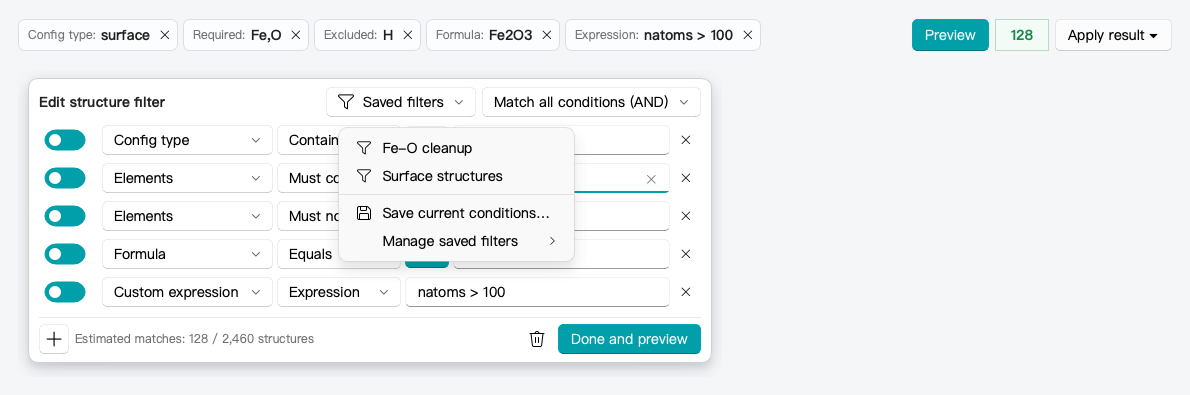
Loading a saved filter replaces the conditions currently in the editor and then refreshes the preview. It does not run Apply result automatically and does not change the current selection.
A saved filter includes:
Each condition’s type, entered values, and enabled state
The match mode and
Aastate for config type or formula conditionsMatch all conditions (AND)orMatch any condition (OR)
Saved filters are stored in the local user configuration and remain available after restarting the application. They do not store the current match result, current selection, dataset path, or NEP model; this feature stores filter conditions, not an automated processing workflow.
To maintain existing entries, open Saved filters → Manage saved filters:
Renamechanges only the name, not the conditions.Deleteremoves only the saved entry; it does not clear the current editor conditions.When saving or renaming to an existing name, the application asks before overwriting it.
A filter with a blank row cannot be saved. Complete that row or remove it with the × at the end.
6.4 expression overview
Purpose: express whether each structure satisfies a condition, then use Search, Select, or Deselect on the matches.
Scope: current active structures only. Deleted structures are not evaluated.
Search: highlight matching structures.
Select: add matches to the current selection.
Deselect: remove matches from the current selection.
Deletion remains explicit: normally select with an expression, inspect the result, and then click the toolbar delete button.
6.4.1 Supported operators
Logical operators:
&&,||,!Logical keywords:
and,or,notComparison operators:
>,>=,<,<=,==,!=Arithmetic operators:
+,-,*,/Parentheses:
(,)
Examples:
natoms > 100has.H && natoms < 50(energy_per_atom < -3.0) && (force.norm > 10)
6.4.2 Unsupported syntax
Function calls are unsupported, including
len(structure),mean(force), andany(...).Fixed atom indexing is unsupported, for example
atom[3].force.x > 1.Numeric component suffixes are unsupported, for example
force.1orstress.3.String and regular-expression functions are unsupported.
Use natoms directly for the atom count.
6.4.3 Built-in structure fields
These fields are calculated from active structures regardless of which subplot is currently visible.
Field |
Meaning |
|---|---|
|
Number of atoms |
|
Alias of |
|
Cell volume |
|
Lattice lengths |
|
Lattice angles |
|
Number of atoms with moments |
|
Total structure energy |
|
Energy per atom |
|
Whether energy data exist |
|
Whether force data exist |
|
Whether virial data exist |
|
Whether BEC data exist |
Examples:
natoms >= 128volume < 500a > 4.5 && c < 20energy_per_atom < -4.2has_forces && !has_bec
6.4.4 Element-statistics fields
Element fields are generated dynamically from species present in active structures.
Field form |
Meaning |
Example |
|---|---|---|
|
Count of one element |
|
|
Fraction of one element |
|
|
Whether an element is present |
|
Notes:
<Elem>uses a standard element symbol such asH,O,Fe, orLi.Although internal parsing handles prefix case, always use standard element-symbol capitalization in documentation and input.
If the element is absent from all active structures, the expression reports an error.
6.4.5 Dynamic data fields
Expression mode exposes only fields that exist in the current result data. They commonly come from two sources:
Result-dataset fields such as
force,mforce,stress,virial,dipole, andbecAtomic-property fields written as
atomic.<name>, for exampleatomic.spin_vec
Consequences:
If the current data contain no
mforce, autocomplete does not offermforce.Manually entering an unavailable field, such as
mforce.ref.x > 1, produces an error.
6.4.6 Suffix rules
A. Data-view suffixes
For dataset fields that provide paired reference and prediction values, append:
.ref: reference value.pred: predicted value.err: error, defined aspred - ref
When the data-view suffix is omitted, .ref is used by default.
Examples:
force.x > 10is equivalent toforce.ref.x > 10.stress.err.norm > 2energy.pred > -4.0
Not every field supports all three suffixes:
atomic.<name>does not support.ref,.pred, or.err.Unpaired data fields do not support
.predor.err.
B. Component and norm suffixes
Vector and tensor fields support named component suffixes:
Three-component vectors:
.x,.y,.zSix-component tensors:
.xx,.yy,.zz,.xy,.yz,.zxNorm:
.norm
Examples:
force.x > 10mforce.norm > 5virial.xx < -20atomic.spin_vec.z > 0.2
Important:
Numeric components such as
.1,.2, and.3are unsupported.A multicomponent field without a named component or
.normproduces an error.Scalar fields can be compared directly, for example
energy > -10.
6.4.7 Aggregating atomic fields to structures
An expression must return one Boolean result per structure, so atom-level data are reduced to a structure-level value first.
Default rule:
First extract the named component or norm.
Then calculate
max(abs(values))within each structure.
Therefore:
force.x > 10asks whethermax(abs(force_x)) > 10within each structure.force.norm > 10asks whethermax(force_norm) > 10within each structure.atomic.spin_vec.y > 0.5uses the same structure-level maximum-absolute-value reduction.
Structure-level fields such as natoms, volume, and energy are compared directly without aggregation.
6.4.8 Common expression examples
Filter by structure size
natoms > 100natoms >= 32 && natoms <= 128
Filter by lattice or volume
volume < 1000a > 3 && b > 3 && c > 3gamma != 120
Filter by composition
count.O >= 4frac.Li > 0.25has.Fe && !has.H
Filter by energy
energy_per_atom < -3.5has_energy && energy > -500
Filter by force, stress, or virial
force.x > 10force.norm > 15force.err.norm > 0.2stress.xx > 5virial.err.norm > 1
Filter by an atomic property
atomic.spin_vec.norm > 1.5atomic.spin_scalar > 0.1
Combine conditions
has.H && natoms < 50 && energy_per_atom < -2.5(count.Fe >= 2) && (force.norm > 8 || stress.norm > 2)
6.4.9 Autocomplete and availability counts
Expression mode uses its own dynamic autocomplete and does not share the cache used by tag, formula, or elements.
Autocomplete sources include:
Built-in structure fields such as
natomsandvolumeElement-statistics fields such as
count.Feandfrac.ODynamic fields actually present in the dataset, such as
force.ref.xandvirial.ref.xxAtomic properties actually present in current structures, such as
atomic.spin_vec.y
The number shown to the right of an autocomplete item is not the current search-match count. It is the number of active structures for which that candidate field is available or meaningful:
For
natoms, the number normally equals the active-structure count.For
count.Fe, it is the number of structures containing Fe.For
has.H, it is the number of structures containing H.For
force.ref.x, it is the number of structures with force data.For
atomic.spin_vec.y, it is the number of structures with aspin_vecatomic property.
This availability count is distinct from the number of matches produced by a complete expression.
6.4.10 Errors and troubleshooting
Common errors include:
Unknown field in expressionThe field does not exist or is absent from the current data.
Unknown atomic fieldatomic.<name>is misspelled or the structures lack that atomic property.
Numeric component suffixes are not supportedA numeric component such as
.1,.2, or.3was used.
Field 'xxx' requires an explicit component or '.norm'A multicomponent field lacks a named component or
.norm.
does not support value views.predor.errwas appended to a field that does not support paired views.
Invalid expression syntaxThe expression is incomplete, for example
force.x >.
6.4.11 Using expressions in the structure filter
After adding a Custom expression condition, enter the complete expression directly. The existing evaluator still executes it, so all fields, operators, and dynamic-data capabilities described in this section remain available.
An expression can be combined with other conditions. For example:
Configuration type contains
surfaceMust contain elements
Fe,OCustom expression
natoms >= 64 && force.error.norm < 0.2
With Match all conditions, the three conditions are intersected. The filter does not convert expressions into a second simplified syntax, so operators such as !=, lattice angles, Boolean fields, and dynamic fields are preserved.
7 — Status indicators and common messages
Dataset status:
Orig / Now / Rm / Sel / Unsel / Rej.Structure status: suspicious shortest bonds are shown in red; net force is displayed as
|ΣF|.Playback:
 /
/  .
.
Message |
Trigger |
|---|---|
|
The import path is unsupported |
|
An analysis or export is requested before loading data |
|
|
|
|
|
|
|
No deletion is available to undo |
|
The vector property required for arrows is absent |
|
The current structure canvas does not support the arrow API |
|
|
|
|
|
|
|
|
|
|
|
|
Related pages
Feature overview:
NEP-dataset-display.mdExample:
../example/NEP-display.md